도입부 | 입금까지 했는데, 이제 어디서 거래하나요?
XM에 입금까지 모두 끝내고 나면, 대부분 여기서 이런 생각이 듭니다.“돈은 넣었는데…
이제 어디서 사고팔라는 거지?” “거래 버튼은 어디에 있는 거야?”
저도 처음엔 입금이 끝났는데도 다음에 뭘 해야 할지 몰라 한참을 화면만 바라봤습니다.
결론부터 말씀드리면,
- MT4 또는 MT5라는 프로그램을 설치하고 로그인해야
- 우리가 흔히 말하는 매수·매도 버튼이 보입니다.
이 글에서는
- 제가 직접 설치하면서 눌렀던 순서 그대로,
- 막히기 쉬운 부분은 왜 헷갈리는지까지 함께,
- 옆에서 하나하나 설명해 주듯
차분하게 풀어보겠습니다.
가. MT4 / MT5가 뭔지, 저는 이렇게 이해했습니다
처음 MT4, MT5라는 말을 들었을 때, 솔직히 좀 어렵게 느껴졌습니다.
그래서 저는 이렇게 생각했습니다. “은행 앱이 있듯이, XM에서 거래하려면
전용 거래 앱이 하나 필요한 거구나.”
핵심만 정리하면
- MT4 / MT5 = 거래 화면을 보여주는 프로그램
- 여기서
- 가격이 움직이고
- 매수·매도 버튼을 누르고
- 손절·익절을 설정합니다
- 입금은 XM 홈페이지에서
- 거래는 MT4 또는 MT5에서
이렇게 역할이 나뉜다고 이해하니 편해졌습니다.
나. 저는 MT4와 MT5 중 이렇게 선택했습니다
처음엔 “MT4를 깔아야 하나, MT5를 깔아야 하나” 고민이 됐습니다.
1. 제가 알아본 결과
- MT4: 오래된 만큼 단순하고 가벼움
- MT5: 조금 더 새 버전, 기능이 조금 더 많음
2. 제 선택 기준
- 처음이라면 둘 중 아무거나 하나만 있어도 충분
- 저는 XM에서 안내된 계좌에 맞춰 선택했습니다
- 결론: XM 계좌 개설할 때 안내된 MT4 또는 MT5 그대로 설치 이게 가장 안전합니다.
다. 제가 직접 MT4 / MT5를 다운로드한 과정 그대로
이제부터는 제가 실제로 컴퓨터 앞에 앉아 했던 순서입니다.
1. XM 홈페이지에서 다운로드 메뉴 찾기

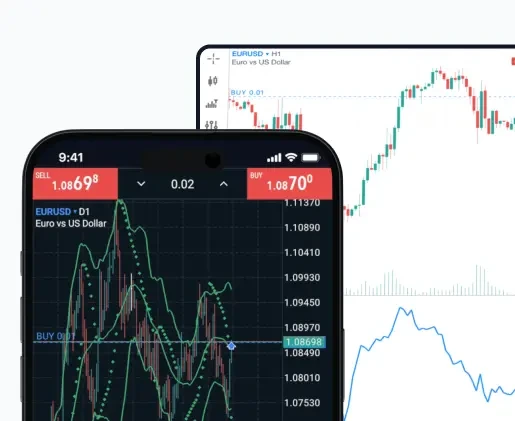
- 인터넷을 켜고 XM 홈페이지에 접속했습니다
- 상단 메뉴에서 플랫폼 / 거래 플랫폼이라는 글자를 찾았습니다
- 그 안에 MT4 / MT5 다운로드 메뉴가 보였습니다
이때 제 기준은 단순했습니다. “XM에서 직접 제공하는 걸로 받자.”
2. 컴퓨터용 MT4 / MT5 다운로드하기


- PC용 다운로드 버튼을 눌렀습니다
- 잠시 기다리니 설치 파일이 내려받아졌습니다
- 파일을 더블 클릭하니 설치 화면이 나왔습니다
설치 과정에서는
- 거의 ‘다음’ 버튼만 눌렀습니다
- 복잡한 설정은 건드리지 않았습니다
3. MT4 / MT5 실행했을 때 처음 화면
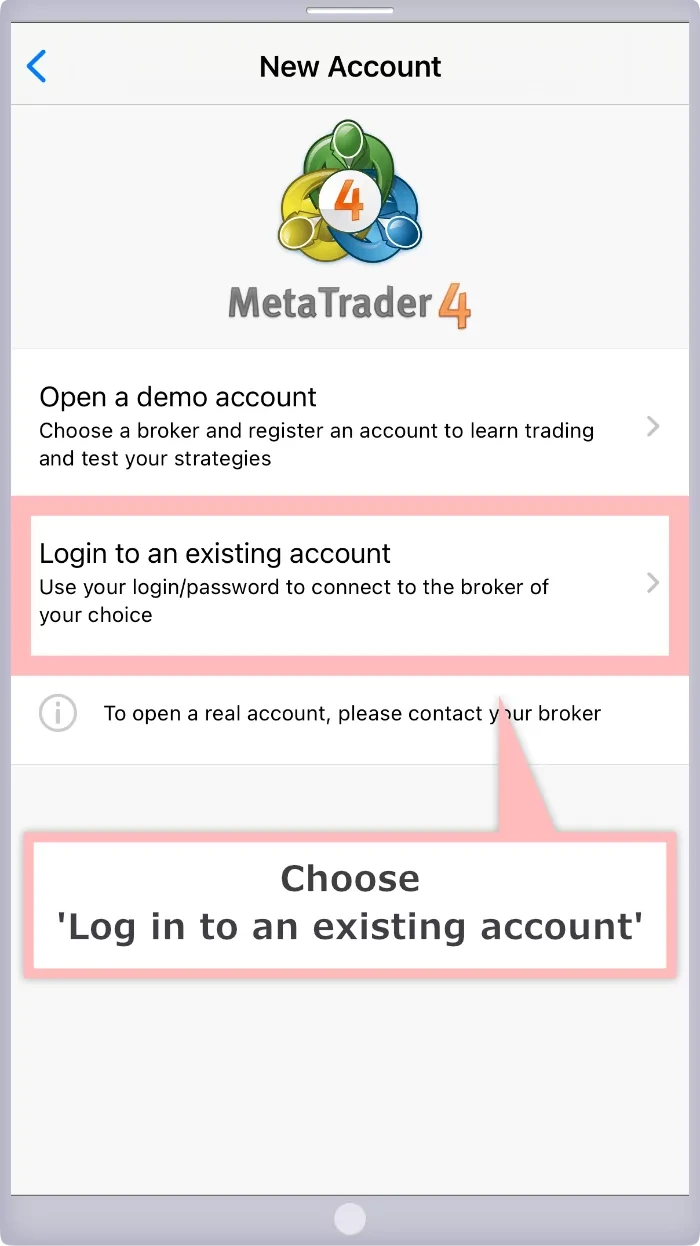
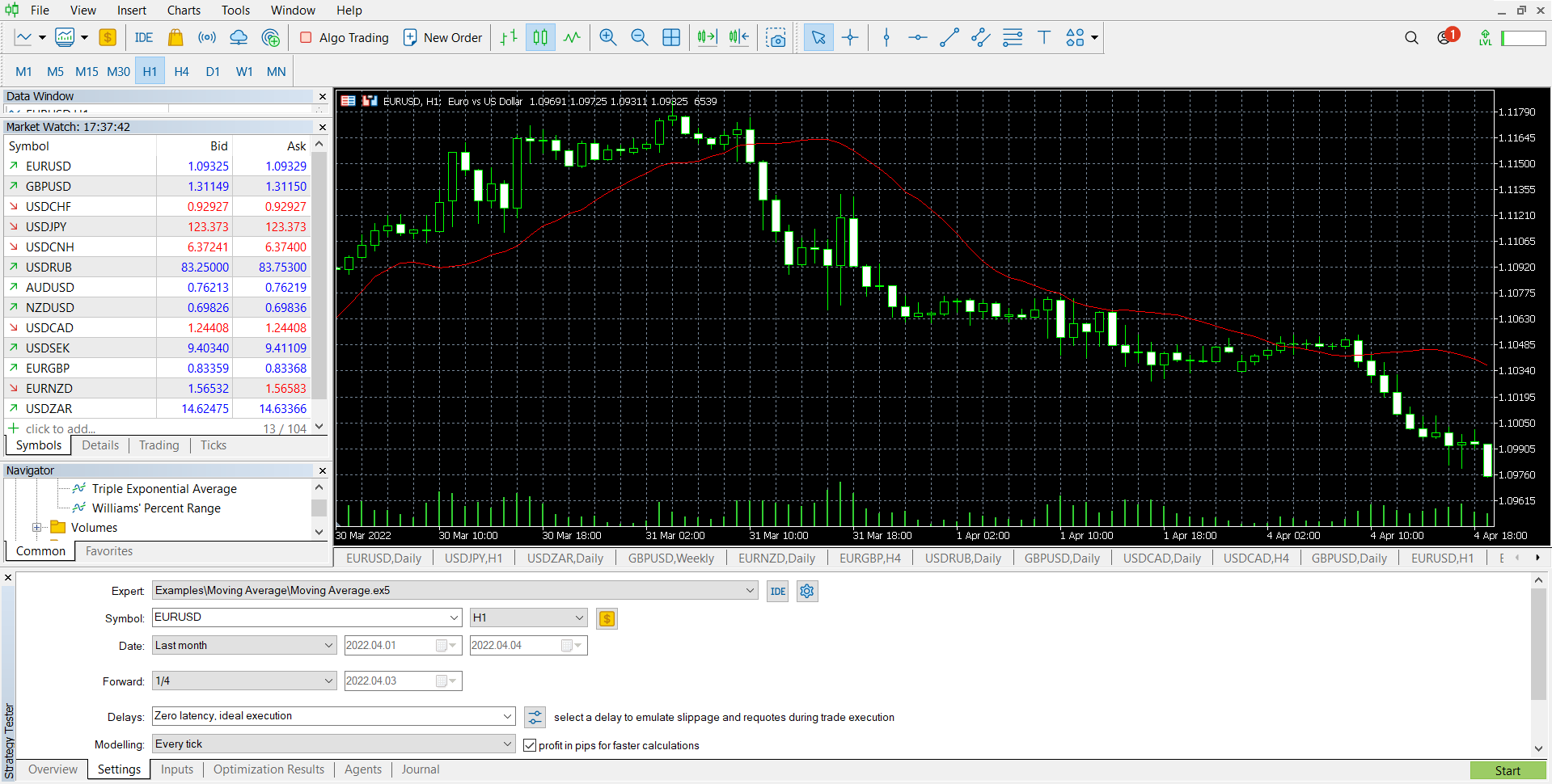
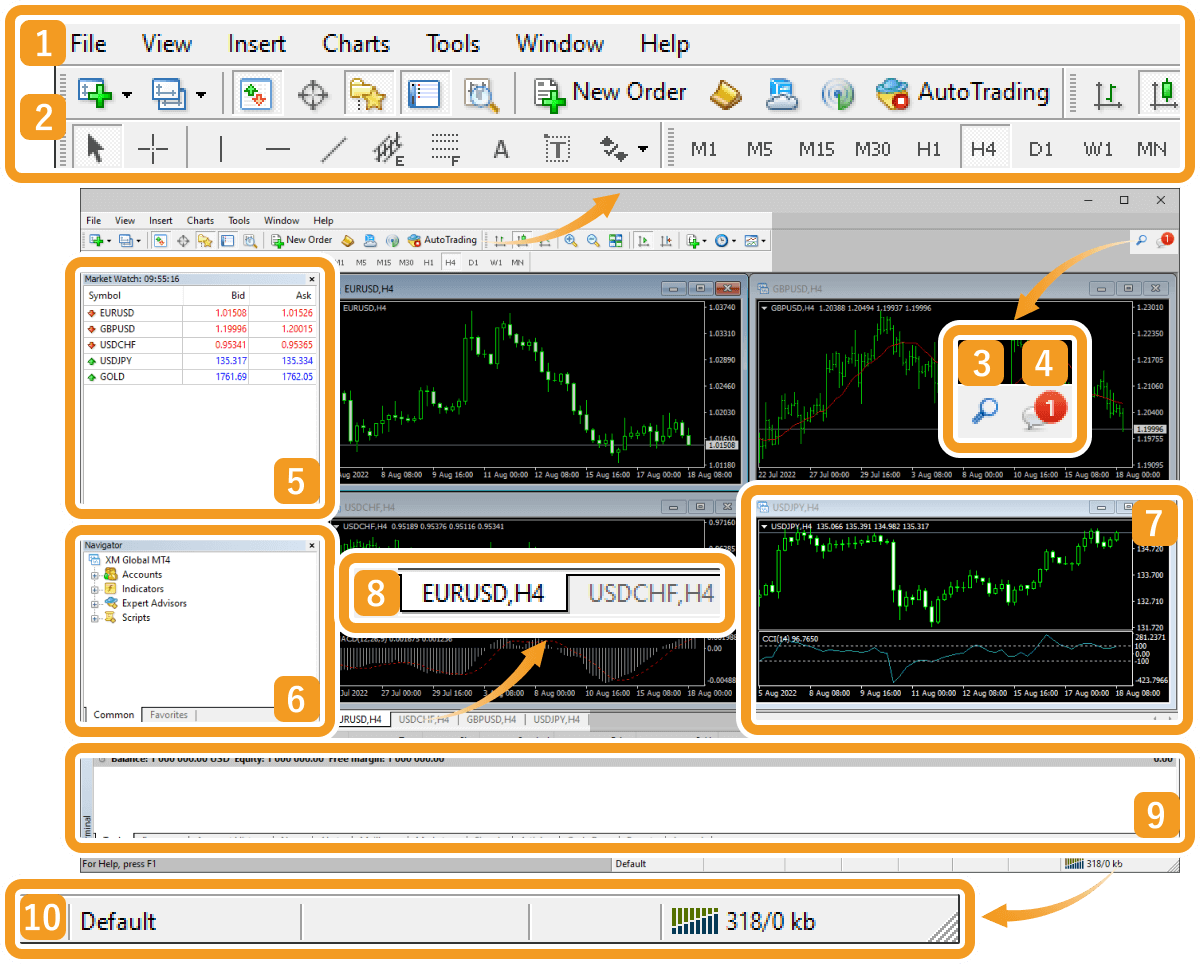
설치가 끝나고 실행하니 차트가 보이거나, 로그인 화면이 나타났습니다.
이때 저는 “아, 여기서 로그인해야겠구나” 라고 자연스럽게 생각했습니다.
라. 제가 실제로 로그인했던 방법 그대로 설명합니다
1. 로그인 정보는 어디서 확인했나?
로그인하려고 보니 아이디와 비밀번호가 필요했습니다.
- XM 홈페이지에 다시 로그인했습니다
- 회원 페이지 → 계좌 정보로 들어갔습니다
- 거기에
- 계좌 번호
- 비밀번호
- 서버 이름
이 적혀 있었습니다
- 이 정보가 MT4 / MT5 로그인 정보입니다.
2. MT4 / MT5에 로그인하기


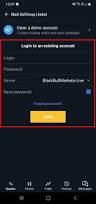
- MT4 / MT5 상단 메뉴에서 파일 → 로그인을 눌렀습니다
- 계좌 번호와 비밀번호를 입력했습니다
- 서버는 XM에서 안내된 서버 이름 그대로 선택했습니다
여기서 가장 중요한 건 이것입니다.
- 서버 이름이 다르면 로그인이 안 됩니다 (틀린 게 아니라, 서버만 다른 경우가 대부분입니다.)
3. 로그인 성공했을 때 나타나는 변화
로그인이 성공하자
- 오른쪽 아래에 연결 표시가 생기고
- 차트가 움직이기 시작했습니다
그 순간 저는 이렇게 느꼈습니다. “아, 이제 진짜 거래 화면에 들어왔구나.”
마. 제가 직접 해보며 느낀 초보자 주의사항 3가지
- MT4 / MT5는 XM 홈페이지에서 받은 것만 사용
- 로그인 안 되면 서버 이름부터 다시 확인
- 처음엔 이것만 확인해도 충분
- 차트가 움직이는지
- 오른쪽 아래 연결 표시가 있는지
바. 마무리 정리
- MT4 / MT5 설치는 생각보다 정말 단순했습니다
- 어렵게 느껴졌던 이유는 “한 번도 안 해봤기 때문”이었습니다
- 로그인까지 한 번 성공하고 나니 다음부터는 전혀 부담이 없었습니다
이제 여기까지 오셨다면 거래할 준비는 90% 끝난 상태입니다.
다음 글에서는 “MT4 / MT5 화면에서 처음으로 매수·매도 버튼을 눌렀던 순간을 기준으로
- 매수 / 매도 버튼 위치
- 손절·익절 설정
- 초보자가 가장 많이 실수하는 장면을
아주 현실적으로 이어서 설명하도록 하겠습니다.
'해외선물' 카테고리의 다른 글
| FX 한번에 이해하기(거래 방법 · 초보자 실수 · 수수료·스프레드·레버리지까지 ) (0) | 2026.01.14 |
|---|---|
| FX마진거래 완벽 가이드|원리 이해 → 거래 방법 → XM 사용 이유 총정리 (0) | 2026.01.13 |
| XM 입금 방법 완전정리 | 국내 거래소에서 XM으로 돈 넣는 법 (초보자용) (2) | 2026.01.09 |
| XM 가입 방법 및 계좌 개설 완전 정리(초보자도 5분이면 ) (0) | 2026.01.08 |
| FX 마진거래 수익은 언제 출금해야 할까? (1) | 2026.01.06 |


